A partir de quarta-feira, 06/08, às 22h, estarão disponíveis as novidades abaixo.
Módulo Competências
Busca inteligente por nome de colaborador nos filtros
A busca por colaboradores em filtros da plataforma agora está mais flexível e inteligente. É possível localizar colaboradores ao digitar qualquer nome ou sobrenome, em qualquer ordem, sem acentos e sem diferenciar maiúsculas de minúsculas.
Onde você encontra essa funcionalidade?
Filtros de texto em campos onde você digita o nome do colaborador para pesquisar, como nas abas:
- Definir Avaliações
- Acompanhar Avaliações
- Acompanhar Calibragem
- Acompanhar Feedback
- E nas de Avaliações.
- Independente da ordem, são exibidos todos os avaliados que possuem os nomes pesquisados:
Vale ressaltar que, nos campos onde o nome dos colaboradores é determinado a partir de lista suspensa, a busca funciona somente na ordem, como anteriormente. Por exemplo, na tela em que é feita a adição de um colaborador ao Ciclo, ainda é necessário colocar o nome na ordem para buscar:
- Nome fora da ordem – o colaborador não é localizado:
- Nome na ordem correta – o colaborador é encontrado e pode ser selecionado:
Como funciona?
O usuário digita qualquer parte do nome completo, como "Pereira Vinicius".
A plataforma:
- Ignora acentuação;
- Ignora maiúsculas/minúsculas;
- Aceita palavras em qualquer ordem;
- Exige que todas as palavras estejam no nome do colaborador;
- Exibe somente colaboradores que correspondem totalmente à entrada digitada.
Pontos de atenção
- A busca não retorna resultados parciais de palavras. Exemplo: “Vini Pereira” não retorna “Vinicius Silva Pereira”.
- Caso nenhum colaborador corresponda, a lista será vazia.
- Com campo em branco, o comportamento segue o padrão atual: todos os colaboradores são listados ou o estado se mantém.
Benefícios
- Facilita a localização de nomes longos ou compostos.
- Reduz erros de digitação e retrabalho.
Comentário geral por tipo de Competência em outras etapas do ciclo
Agora você pode exibir comentários gerais divididos entre Competências Comportamentais e Competências Técnicas nas etapas de Pré-calibragem, Feedback e Calibragem.
Antes, essa visualização separada só estava disponível no formulário de avaliação e resultados finais. Agora, se estende às demais etapas do ciclo.
Como utilizar?
- Antes de iniciar o ciclo, nas configurações da etapa Avaliações do fluxo, a opção “Permitir que os Avaliadores façam um comentário geral por Competências Comportamentais e Técnicas” deve estar selecionada:
- Acesse o ciclo desejado (criação ou edição).
- Vá até a aba Personalização > Seção Feedback e Resultado > Corpo do Formulário de Feedback (ou Corpo do Resultado).
- Ative a opção: “Exibir os comentários gerais por Competências Comportamentais e Técnicas”.
- Escolha o tipo de exibição:
- Nominal
- Anônimo e randomizado (selecionado por padrão)
- Anônimo e agrupado por tipo de avaliador
As configurações se aplicam automaticamente, sem necessidade de salvar manualmente.
Exibição nas telas
Nos formulários das etapas mencionadas, os comentários aparecem abaixo de cada grupo de competências:
Se houver separação entre tipos de competências:
Ao expandir:
Se não houver separação:
Os comentários aparecem abaixo de todas as competências avaliadas.
Caso não seja habilitado a opção de exibir os comentários gerais por tipo de competência, o campo de "Comentários gerais" aparecerá em branco.
Pontos de atenção
- Os comentários respeitam as regras de exibição definidas pelo administrador.
- A exibição é somente leitura no formulário de Feedback.
- Aplica-se às seguintes telas:
- Pré-calibragem
- Feedback
- Calibragem (consolidado)
Resultado (consolidado)
Reabertura dos formulários de feedback
Agora é possível reabrir manualmente feedbacks que foram liberados automaticamente pela plataforma, permitindo ajustes e revisões quando necessário — algo que antes era restrito.
Como utilizar?
1. Acesse a tela “Gestão de Avaliações”.
2. Vá até a aba “Acompanhar Feedback”.
3. Selecione os avaliados desejados.
4. Clique em Ações > Reabrir para reenviar o formulário de feedback aos líderes.
No entanto, a reabertura só pode ser realizada a depender de alguns critérios:
- O feedback foi respondido pelo líder, mas o resultado ainda não foi liberado. Ou seja, permite que o gestor refine ou corrija o feedback antes de o colaborador visualizar.
Nesses casos, o status do feedback em “Acompanhar feedback” estará como ‘Feedback Finalizado’ e o status do avaliado em ‘Definir Avaliações’ poderá ser o mesmo ou “Em Calibragem”. - O feedback não foi respondido pelo líder, mas foi liberado automaticamente pela plataforma.
Aqui, é permitido que o gestor preencha o formulário que foi liberado sem ação humana. O status do feedback será “Liberado pela plataforma” e o do avaliado, “Resultado liberado pela plataforma”.
Caso o Status do Avaliado seja “Resultado Liberado” e o do Feedback, “Feedback finalizado”, não será possível reabrir, pois entende-se que o gestor já realizou o feedback com o liderado e o mesmo já teve acesso a esse resultado.
Diferentemente do ‘Resultado liberado pela plataforma’, status em que o resultado é enviado automaticamente para o colaborador, sem que o líder tenha preenchido o formulário de feedback. Por isso, nesse caso, é possível reabrir o formulário.
Como a plataforma interpreta os status?
- Feedback Finalizado: o gestor já respondeu o formulário.
- Liberado pela Plataforma: o sistema liberou o feedback automaticamente, sem resposta do gestor.
- Resultado Liberado: o colaborador já teve acesso ao feedback preenchido pelo gestor.
- Resultado Liberado pela Plataforma: o sistema enviou o resultado automaticamente, sem preenchimento do gestor.
Pontos de atenção
- A ação segue as mesmas permissões e regras de visibilidade já existentes.
- O objetivo é manter o fluxo do ciclo estável, mas com flexibilidade para ajustes quando necessário.
- Ideal para corrigir enganos, adicionar observações ou refinar mensagens de feedback antes do fechamento completo.
Atualizações no Dashboard de Competência
Para facilitar o uso e evitar confusões durante a análise de dados, os relatórios do dashboard de competências foram renomeados com foco na clareza e no objetivo de cada um. A mudança visa melhorar a experiência do usuário, especialmente na hora de decidir qual relatório utilizar.
O que mudou?
- O relatório "Status do Avaliado" passou a se chamar "Status do Avaliado Indicado (Acompanhamento Individual)".
- O relatório "Relatório do Status dos Avaliados" agora se chama "Relatório de Status dos Avaliados (Progresso das Avaliações por Pessoa)".
A nova nomenclatura deixa evidente a finalidade de cada relatório. O primeiro é voltado para análises individuais detalhadas, como comentários e feedbacks específicos. Já o segundo permite o acompanhamento do progresso das avaliações em uma visão mais ampla. Essa mudança reduz erros na seleção de relatórios e torna a navegação mais fluida, especialmente em contextos de avaliação com muitos participantes.
Como acessar?
No menu lateral esquerdo, selecione Competências > Dashboard Competências. Na aba "Competências", selecione o ciclo que deseja visualizar os dados.
Módulo Sucessão
Atualizações no Dashboard de Sucessão
O dashboard de Sucessão foi aprimorado com funcionalidades que apoiam uma gestão mais proativa dos talentos e permitem identificar rapidamente riscos e oportunidades no planejamento sucessório.
O que mudou?
- Novo relatório de cargos com sucessores indicados: apresenta de forma clara os cargos indicados, o colaborador atual, o sucessor mapeado, o cargo atual do sucessor e o tempo de prontidão.
- Novo relatório de cargos sem sucessores indicados: lista os cargos ocupados por avaliadores que ainda não possuem sucessores mapeados.
Como acessar?
No menu lateral esquerdo, selecione Competências > Dashboard Competências. Acesse a segunda aba, "Sucessão".
Módulo Pesquisas
Atualizações no Dashboard da NR01
O que mudou?
- As respostas das perguntas abertas agora estão disponíveis diretamente no dashboard.
- O cabeçalho das páginas passou a exibir como são calculadas as médias.
- Cada gráfico e tabela ganhou um discricionário explicativo.
- Foram adicionados os códigos de subdimensão e pergunta nas tabelas, para facilitar a identificação.
- Esses mesmos códigos foram removidos dos eixos dos gráficos, deixando a visualização mais limpa.
Essas mudanças foram pensadas para tornar a leitura dos resultados mais acessível e confiável, sem perder a rastreabilidade dos dados. Os discricionários e explicações ajudam os usuários a interpretar corretamente os gráficos e tabelas, enquanto os ajustes visuais reduzem confusões e melhoram a usabilidade.
Para acessar o dashboard com as novidades, é necessário que a pesquisa já tenha sido aplicada. Os resultados se atualizam automaticamente.
Ainda sobre a NR01, agora contamos com Relatórios por grupo
Lançamos o relatório detalhado da NR01 por grupo, com informações completas sobre adesão, tipos de respostas, participantes e respondentes. A estrutura já está preparada para futuras atualizações, como o uso de índice de favorabilidade.
- Novo relatório NR01 por grupo disponível na área de "Extrair Relatórios".
- Estrutura padronizada com colunas de data, tipo de pergunta, grupo, códigos, respostas e métricas de adesão.
A estrutura atual já considera a evolução da pesquisa, facilitando adaptações futuras. Com isso, os usuários ganham um relatório mais robusto e estratégico, sem necessidade de reconfigurações no futuro. Isso melhora o acompanhamento por grupo e garante mais consistência na análise dos dados ao longo do tempo.
Como acessar:
Para acessar o painel, clique no menu lateral esquerdo, selecione MINHA EMPRESA, e acesse Segurança e Saúde no Trabalho – NR01.
Módulo Configurações (Core)
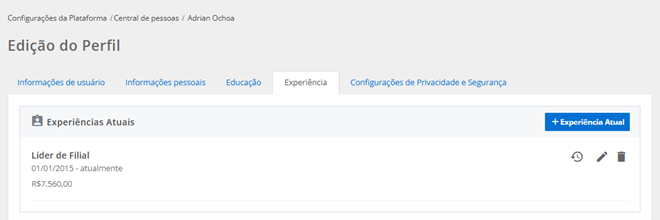
Controle de Permissões para Visualização da Aba “Experiência” no Perfil de Colaboradores
A aba “Experiência”, disponível na edição de perfil da Central de Pessoas, agora conta com controle de acesso mais restritivo, com base nas permissões do usuário. Essa mudança reforça a proteção de dados sensíveis, como salários, que são exibidos automaticamente na aba a partir do histórico de cargos.
Anteriormente, qualquer administrador com acesso ao módulo Core conseguia visualizar a aba “Experiência”, mesmo que não tivesse permissão para acessar o histórico de cargos. Como essa aba exibe informações salariais automaticamente, isso representava um risco de exposição indevida de dados.
Agora, esse acesso é regulado por permissões específicas, independentes do acesso ao Core.
Como utilizar?
Acesse: Configurações > Central de Pessoas > Selecione o colaborador e “Editar Perfil”.
A aba “Experiência” será exibida apenas nas situações abaixo:
Edição de perfil de outro colaborador:
✅ A aba será exibida se o usuário:
- Pode editar perfis E- Tem acesso à tela Histórico de Cargos, OU
- Faz parte de um grupo de acesso com permissão equivalente (ex: ADM RV)
❌ Caso contrário, a aba será ocultada automaticamente
- Edição do próprio perfil:
✅ A aba sempre será exibida, mesmo que o usuário não tenha permissão de acesso ao histórico de cargos.
Pontos de atenção
- Os dados exibidos na aba "Experiência" são gerados a partir do preenchimento do Histórico de Cargos, que pode conter informações salariais.
- A visibilidade da aba está agora condicionada à permissão correta, e não mais apenas ao papel administrativo.
- Atenção especial com estruturas de permissão complexas: revise os grupos de acesso com permissão ao histórico de cargos para evitar acessos indevidos.
Benefícios da melhoria
- Segurança reforçada sobre informações confidenciais, como salário.
- Permissões mais granulares, com controle total por parte dos administradores globais.
- Conformidade com políticas internas de governança e privacidade.
- Aplicável para todos os clientes, sem necessidade de configuração manual extra.
Comentários
0 comentário
Por favor, entre para comentar.