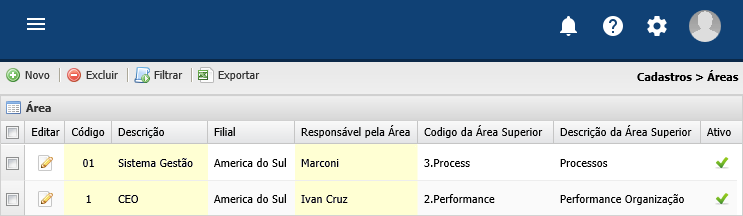
Nesta tela você cria, organiza, edita, inativa e exclui Áreas (departamentos/setores) e suas subáreas.
As Áreas são parte essencial da Estrutura Organizacional: toda Área precisa estar vinculada a uma Filial e serve como base para distribuir metas, avaliações, planos de desenvolvimento e permissões de acesso.
Essa tela é voltada principalmente para a jornada da pessoa administradora, mas impacta diretamente a jornada do usuário final, já que todos precisam estar vinculados a uma área para serem incluídos nos processos na plataforma e alguns filtros, relatórios e visões hierárquicas dependem dela.
Pré-requisitos para acessar
- Ter ao menos uma Filial cadastrada e ativa (toda Área precisa estar vinculada a uma Filial).
- Acesso ao menu Engrenagem > Cadastros > Estrutura Organizacional > Áreas.
- Permissão de administrador ou equivalente para gerenciar Áreas.
- Um Período de Gestão ativo, condição obrigatória para criar Estrutura Organizacional.
Passo a passo
1) Acesse a tela
- Caminho: Engrenagem > Cadastros > Estrutura Organizacional > Áreas.
- Use o campo de filtro para localizar Áreas já cadastradas. Caso haja uma hierarquia de áreas, dê um duplo clique na área superior para que sejam selecionadas também todas abaixo dela. O símbolo vermelho sob o ícone da área, indica que as subáreas foram selecionadas.
2) Criar uma filial
2.1. Clique em Novo.
2.2. Preencha os campos:
- Código (obrigatório): deve ser único. Recomendamos lógica hierárquica (ex.: 1 = Diretoria, 1.1 = Gerência).
- Descrição (obrigatório): nome da Área (ex.: Diretoria Comercial).
- Filial (obrigatório): selecione a Filial vinculada.
- Área Superior (opcional): define hierarquia/subordinação. Qualquer área pode ser selecionada como área superior (aquelas que tem o ícone  ou
ou  na frente do nome).
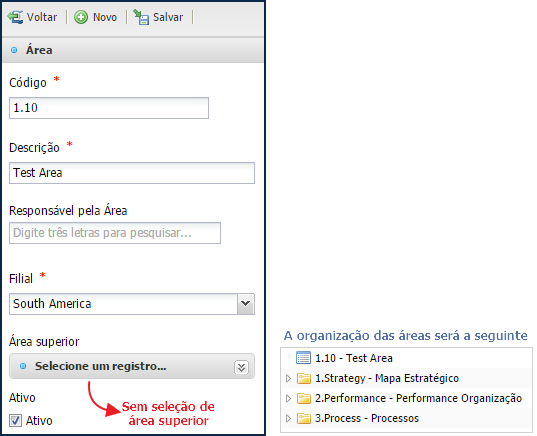
- Se o usuário não selecionar uma área superior, a organização de áreas será como apresentado na imagem a seguir:
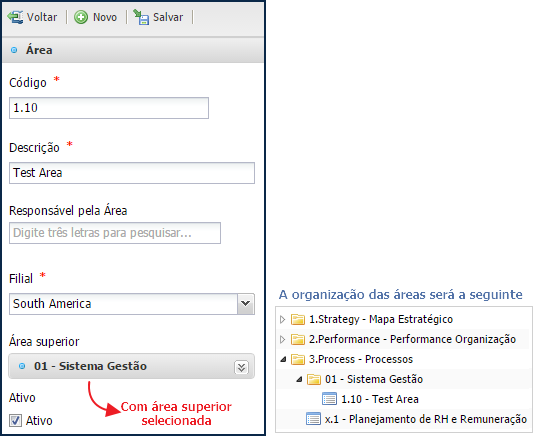
- Se o usuário selecionar uma área superior, a organização das áreas será como apresentado na imagem a seguir:
- Responsável (opcional): líder/gestor da Área.
- Status: Ativa (1) ou Inativa (0).
2.3. Clique em Salvar.
A nova Área passa a aparecer na lista e compor a estrutura organizacional.
3) Editar Áreas
- Edição rápida: dê dois cliques em campos destacados em amarelo, altere e pressione Enter.
- Edição completa: clique em Editar, ajuste as informações na tela de cadastro de Áreas e salve.
- Se a Área não estiver aparecendo após edição, limpe ou refaça os filtros.
4) Inativar ou Excluir Áreas
- Inativar: mantém histórico sem apagar vínculos.
- Excluir: só possível se não houver colaboradores ou subáreas vinculados.
- Caso haja vínculos, realoque antes de excluir.
4) Filtrar Áreas
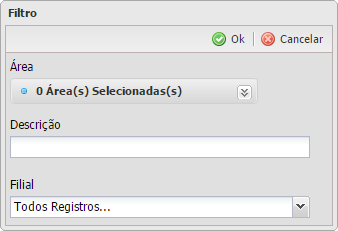
- Clique em  e preencha ao menos uma área, assim como os demais campos necessários. Serão exibidas todas as áreas para as quais o colaborador tenha permissão de visualização.
- Após configurar, clique em  para aplicar o filtro na listagem inicial.
4) Exportar Áreas
- A plataforma permite gerar um arquivo em formato Excel com todas as Áreas criadas no sistema. Para isto, clique em  .
.
Erros comuns e soluções
- Não consigo salvar a Área.
Confirme se preencheu todos os campos obrigatórios (Código, Descrição e Filial).
- Área desapareceu após edição.
Confira e refaça os filtros ativos.
- Não consigo excluir a Área.
Realoque ou exclua colaboradores e subáreas antes.
- Estrutura confusa.
Use padrão lógico de códigos (1; 1.1; 1.1.1).
Perguntas frequentes (FAQ)
- O que são Áreas?
Departamentos/setores da empresa (ex.: RH, Financeiro, Comercial).
- Preciso de Filial para criar Área?
Sim. Toda Área deve estar vinculada a uma Filial.
- Posso mudar a Filial de uma Área?
Sim, editando o cadastro.
- Posso excluir uma Área?
Sim, desde que não tenha vínculos. Caso contrário, inative.
- Posso editar rapidamente sem abrir a tela completa?
Sim, clicando duas vezes nos campos em amarelo.
- Qual o impacto da estrutura de Áreas?
Ela define filtros, permissões e visualizações em módulos como Metas, Avaliações e Painel de Performance.
Comentários
0 comentário
Por favor, entre para comentar.